https://blog.amylo.diskstation.me/algorithm/Starting_Algorithm_with_VSCode_C++/
C++ 개발 환경 구축(window)
순서
- MinGW 설치
- MinGW 수동 설치 (필요시)
- MinGW Path 설정
- VSCode 설치
- VSCode Extension 설치
- VSCode C++ 빌드 및 디버깅 환경 설정
- 이외 알고리즘 연습에 도움되는 vscode extension 설치
MinGW 설치
PC의 운영체제 확인
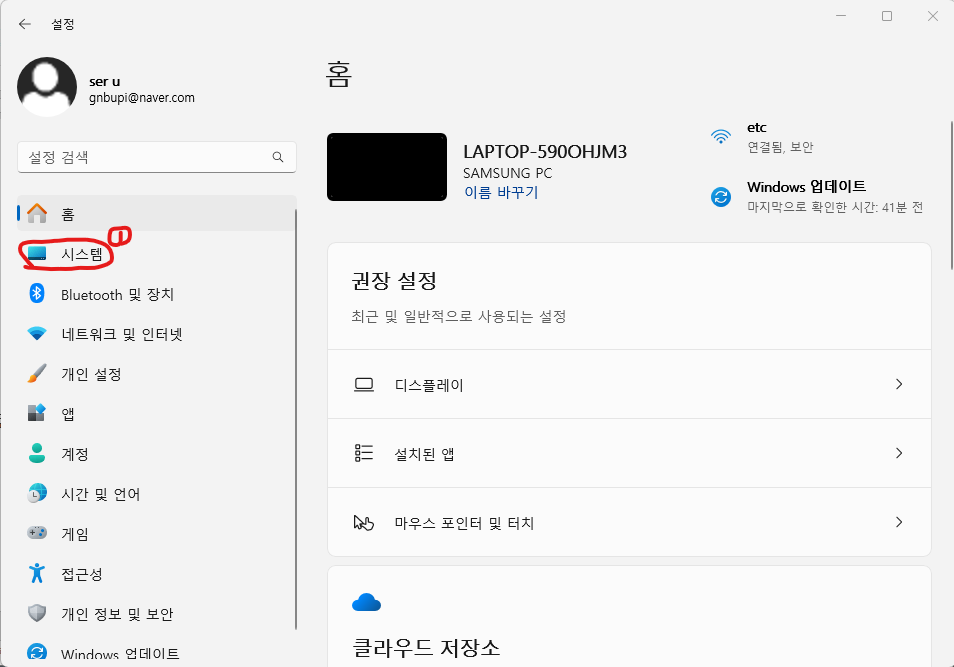 윈도우 검색에 설정을 검색하면, 다음과 같은 화면이 나온다.
홈 아래의 시스템 항목을 누른다.
윈도우 검색에 설정을 검색하면, 다음과 같은 화면이 나온다.
홈 아래의 시스템 항목을 누른다.
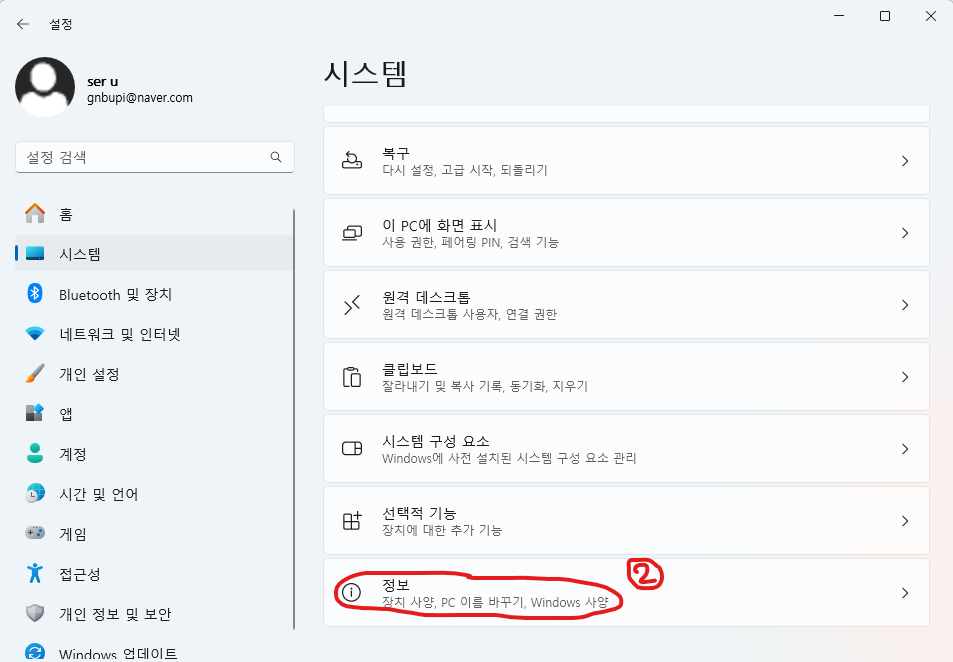 그 후 화면을 가장 아래까지 내려 정보를 누른다.
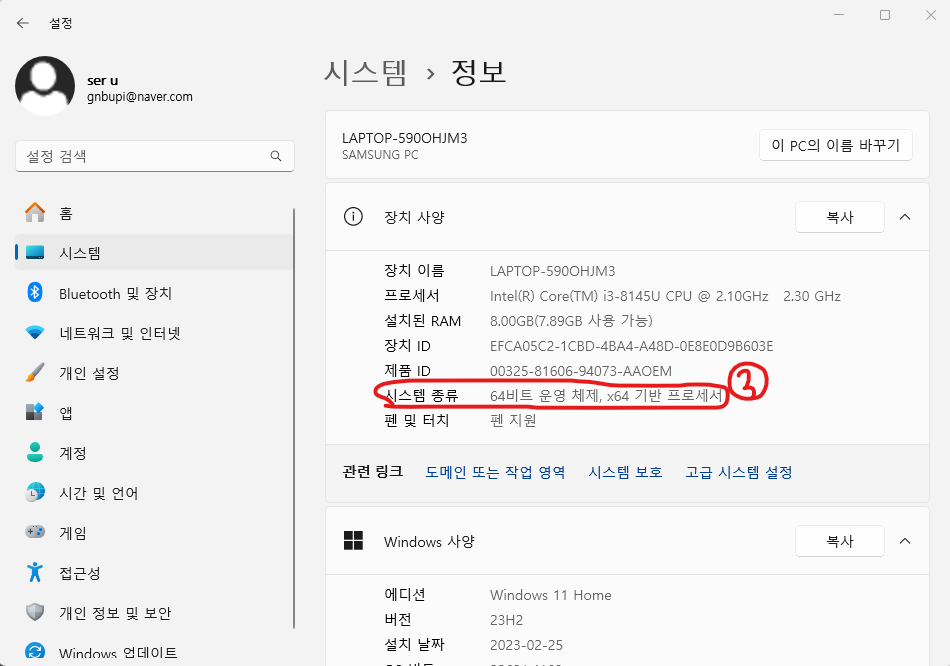 시스템 종류를 보면, 본인의 컴퓨터가 몇 bit 컴퓨터인지 알 수 있다.
MinGW 다운 방법
1. 정식 다운로드
아래의 링크는 MinGW의 정식 다운로드 링크이다. https://www.mingw-w64.org/
정식 사이트로 진행 하는 방법은 다음과 같다.
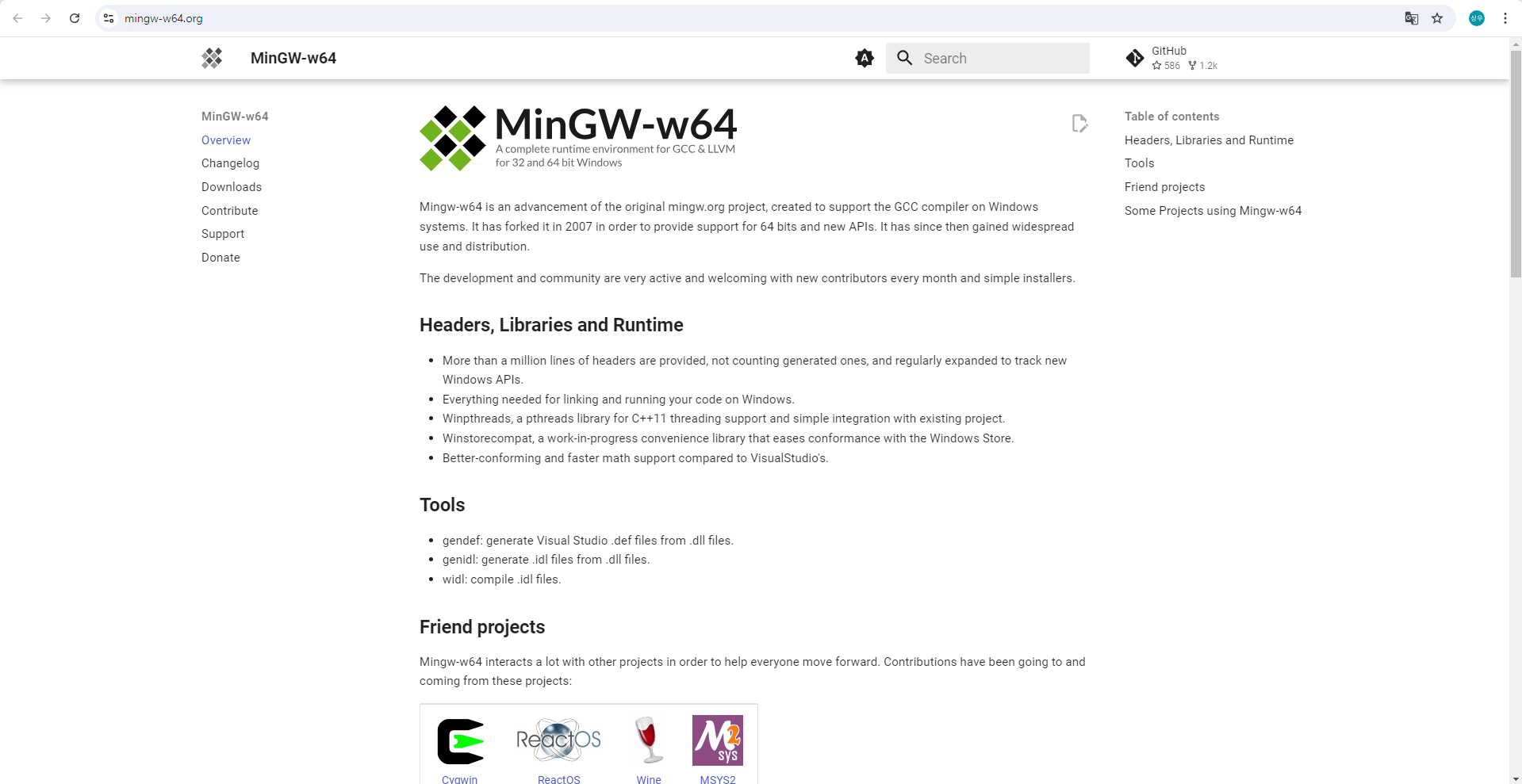 링크를 통해 들어간 홈페이지에서 download 항목 접속
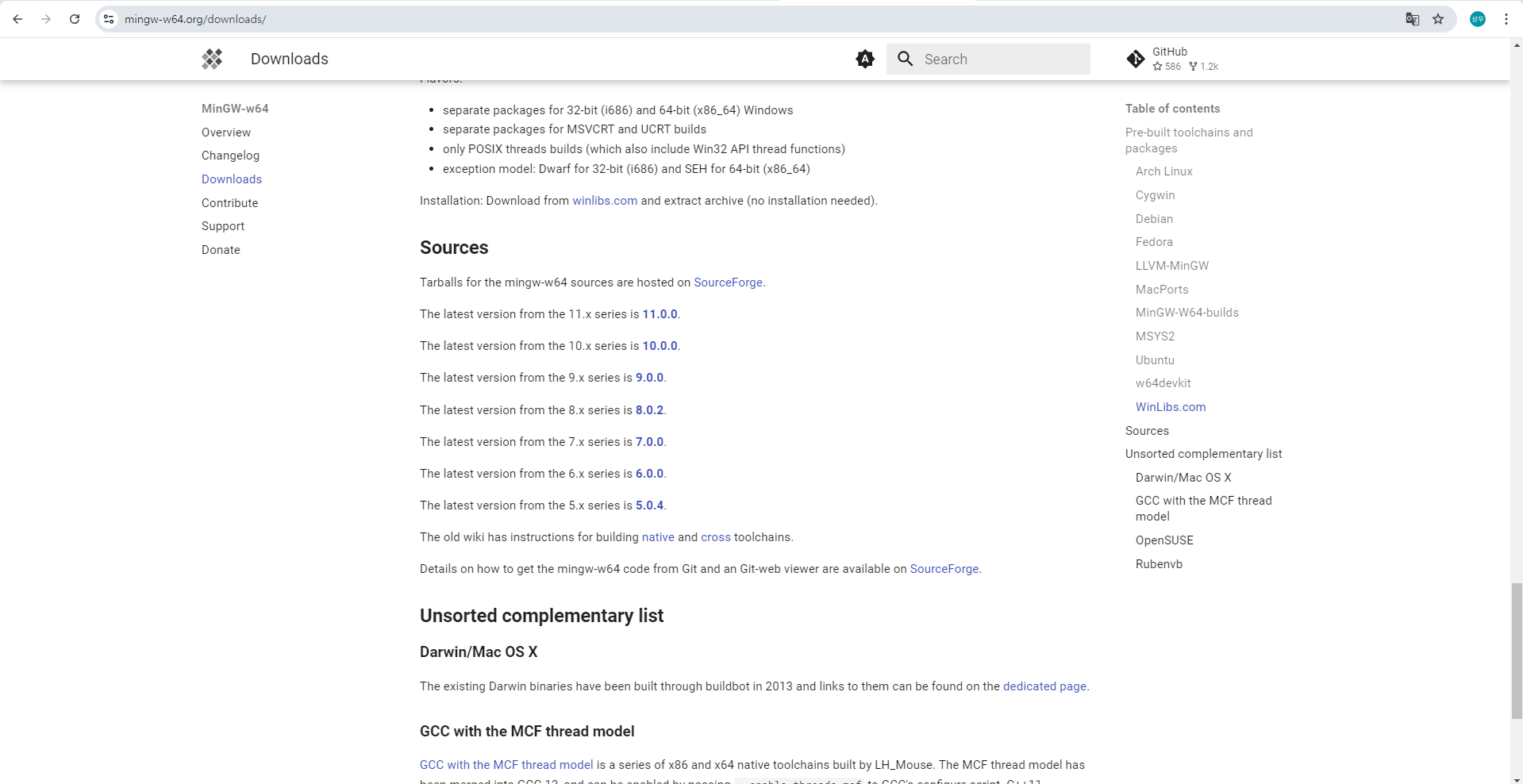 스크롤을 내린후 source forge 항목에 접속
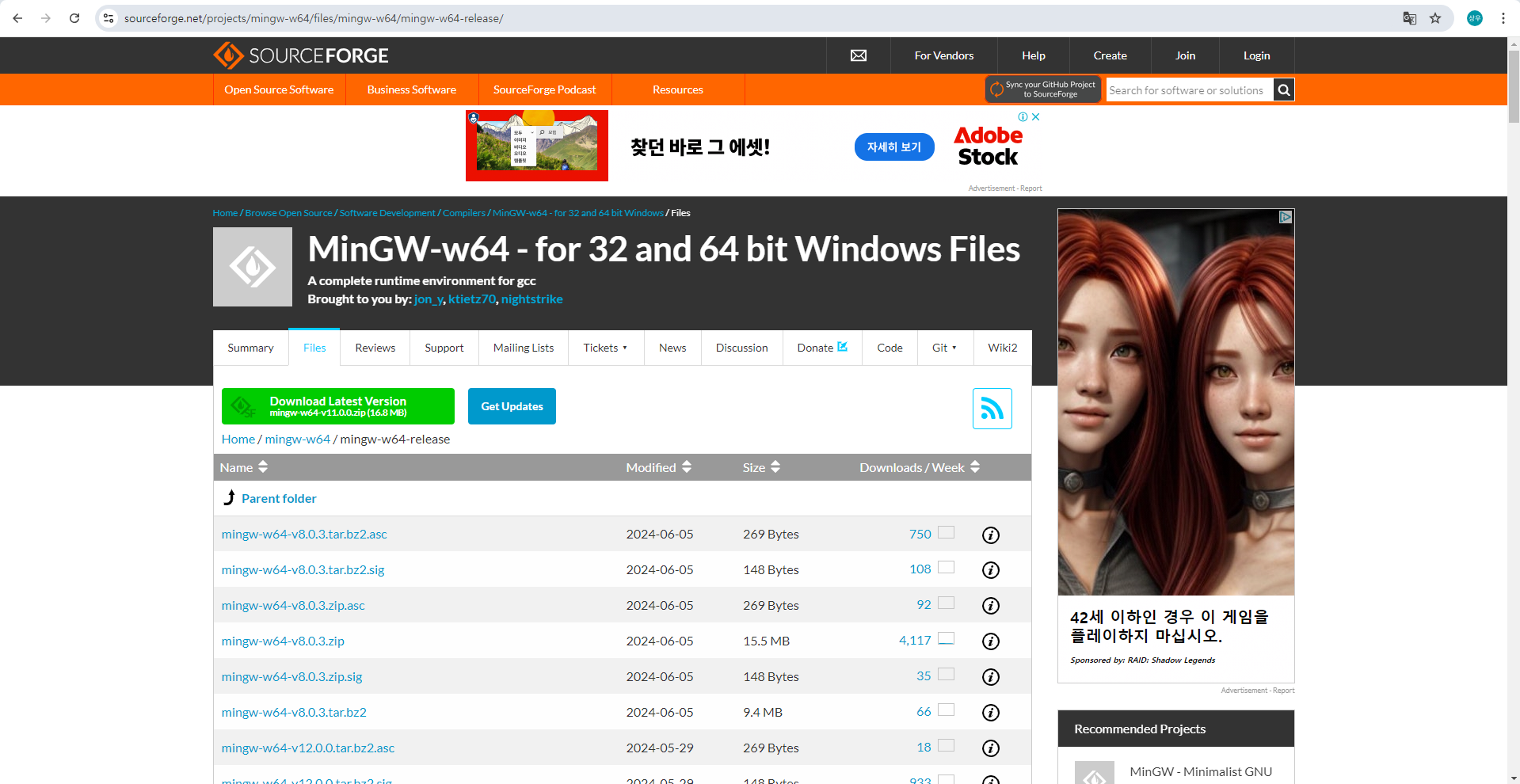 원하는 버전 다운로드 (안 될 가능성 높음)
2. 개발자 Github를 통한 다운로드
다음은 개발자의 github를 통하여 다운로드 받는 법이다.
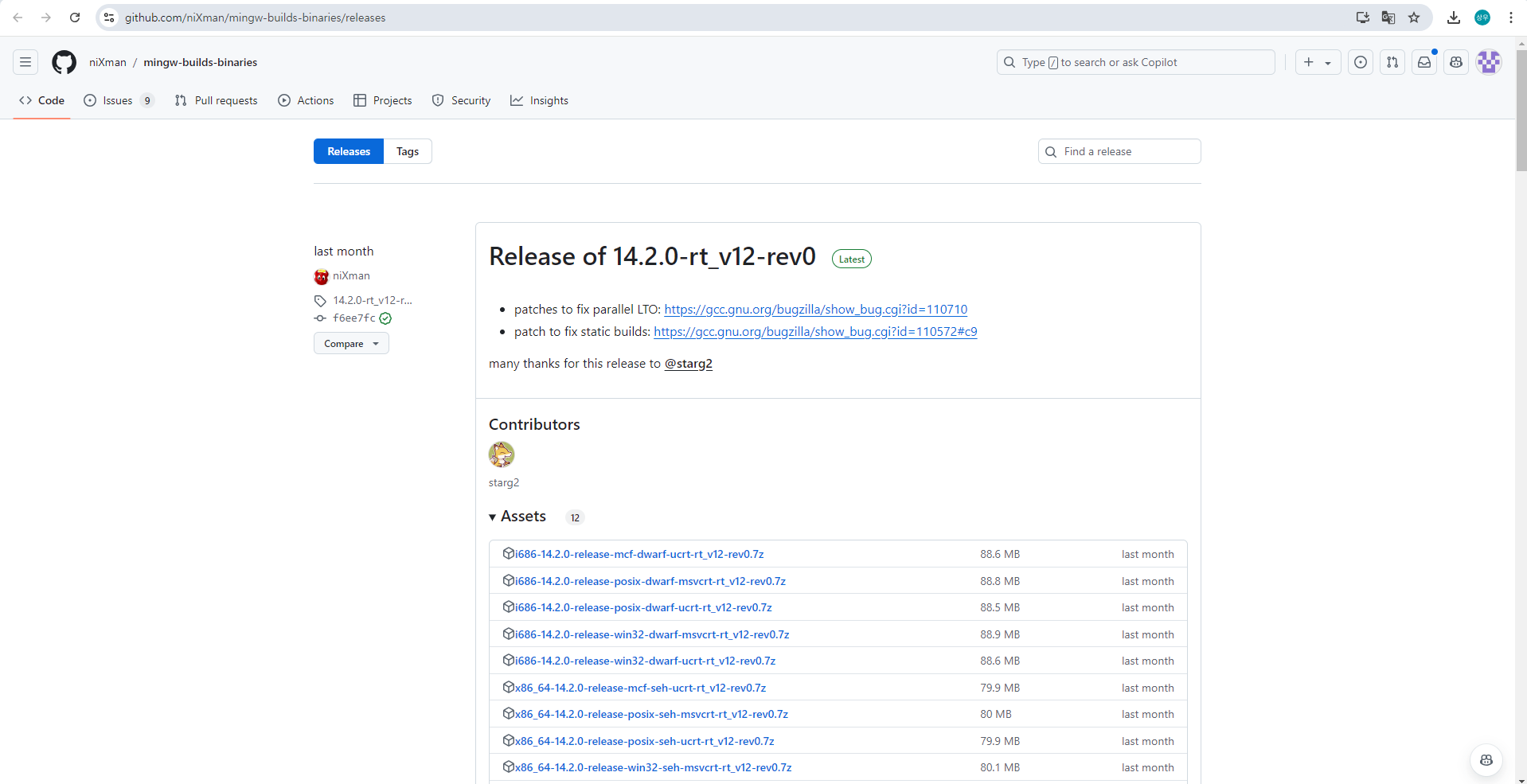 https://github.com/niXman/mingw-builds-binaries/releases
3. 기타
위의 두 가지 방법은 점점 상태가 이상해지고 있다. 그렇기에 구할수만 있다면, 정상적으로 동작하는 기존의 코드를 사용하는 것이 좋다.
아래의 링크를 통하여 다운받아도 된다. (내가 사용하는 구버젼) https://drive.google.com/file/d/1YfZ_HOrSoDwHT4U1aDdRwI-3nf9cmM89/view?usp=sharing
MinGW Path 설정
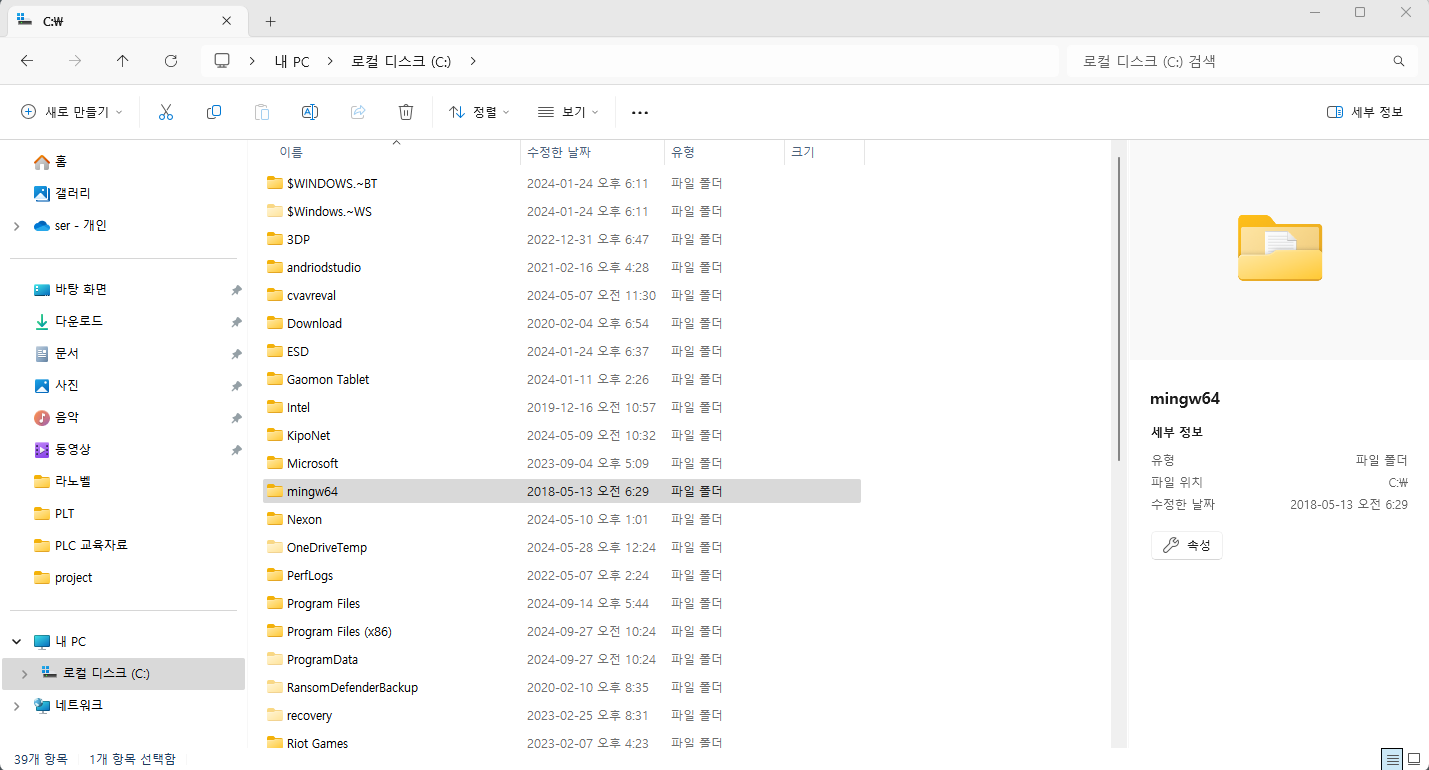
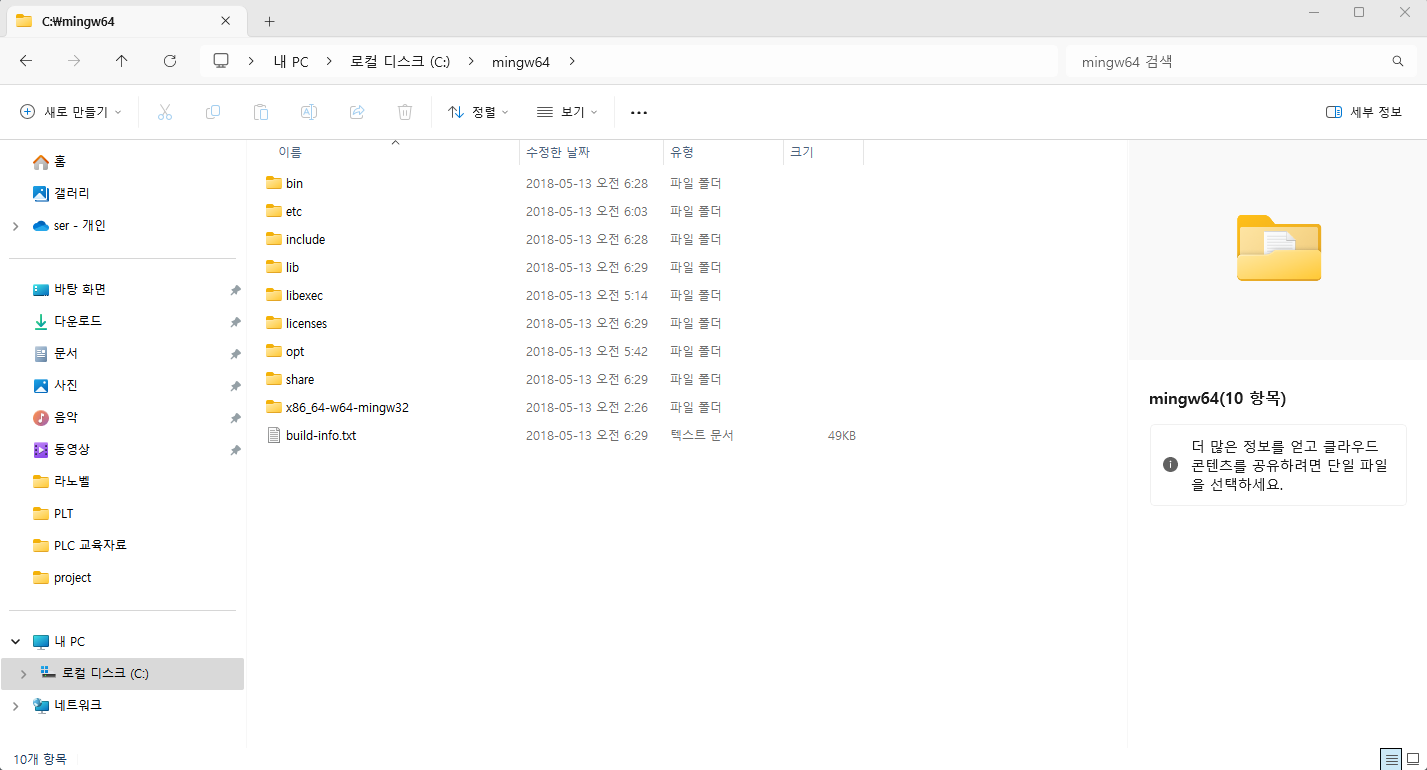 위치에 파일을 옮기면 된다.
다음은 환경변수를 설정해야 한다.
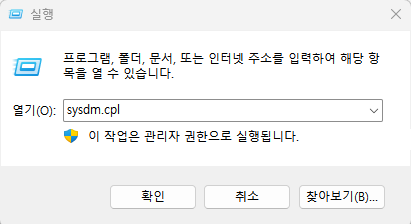 win+R을 누르고 sysdm.cpl을 친다.
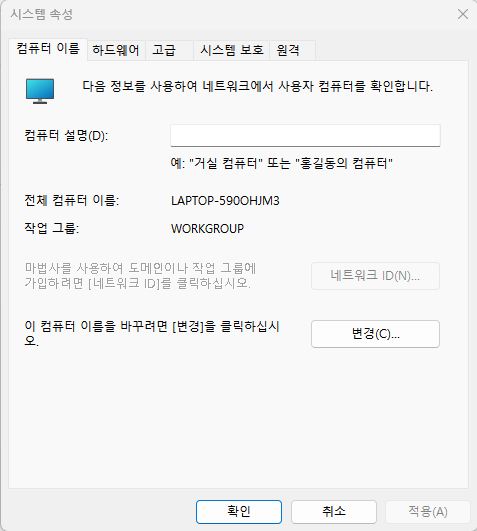 해당 항목이 뜨면, 고급 항목을 누른다.
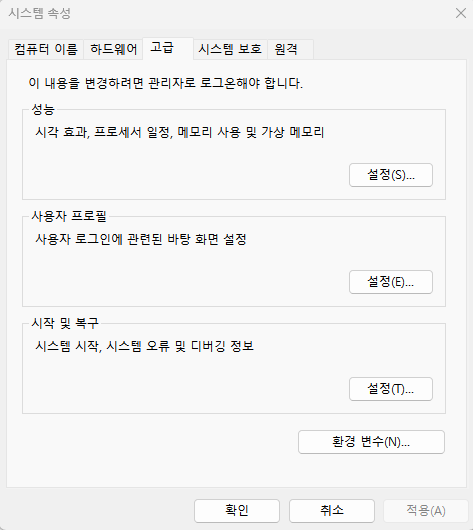 환경 변수를 누른다.
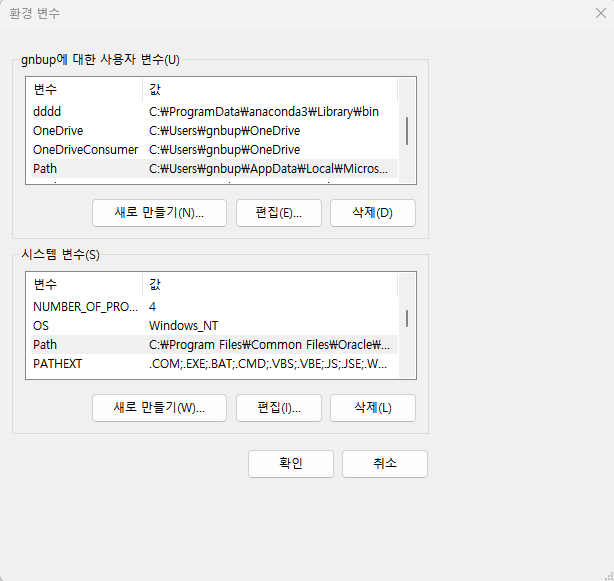 시스템 변수에서 변수명이 Path인 항목을 찾아 누른다.
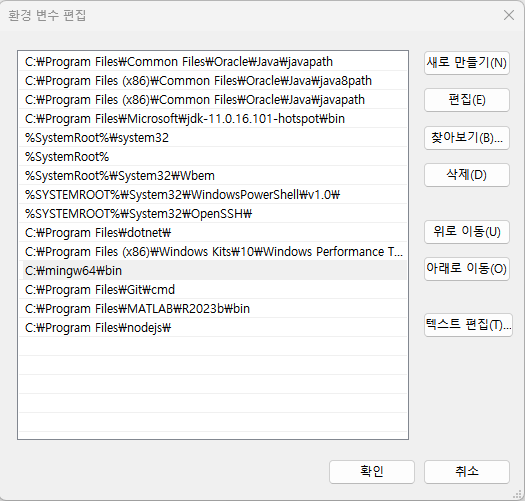 새로 만들기를 누른 후 C:\mingw64\bin 을 추가한다.
위의 설정이 모두 끝난 후 깔렸는지 확인하는 방법은
cmd(명령 프롬포트)에 g++ —version을 입력한다.
 다음과 같은 화면이 나온다면, MinGW는 깔린 것이다.
VSCode 설치
https://code.visualstudio.com/docs/?dv=win64user 위의 링크를 통해 vscode를 설치하자
VSCode Extension 설치
설치가 끝나면 다음과 같은 화면을 볼 수 있을 것이다.
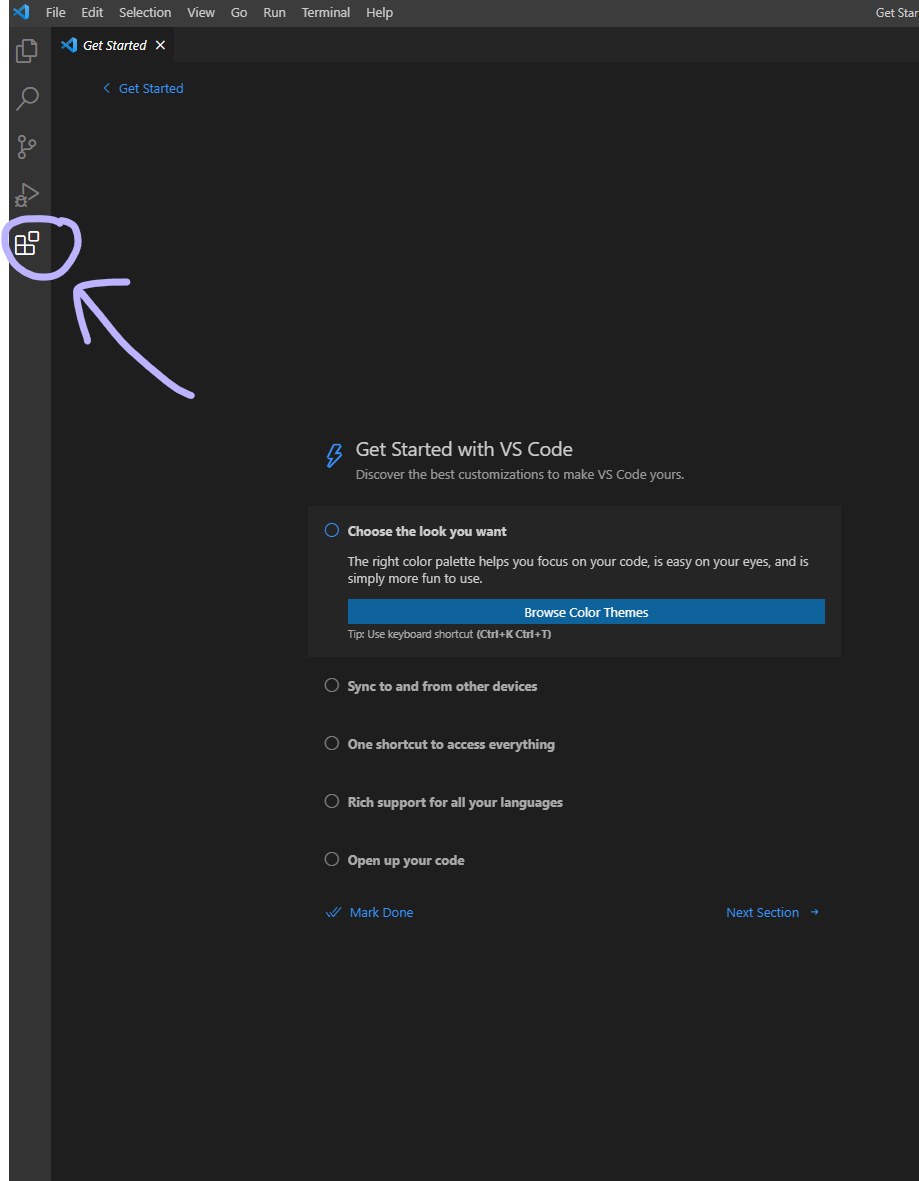
1. C/C++
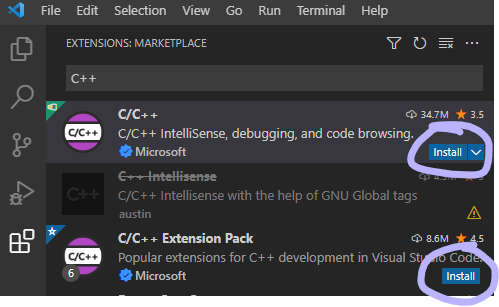 C++로 진행할 것이므로 C/C++, C/C++ Extension Pack을 설치한다.
2. Korean Language Pack for Visual Studio Code
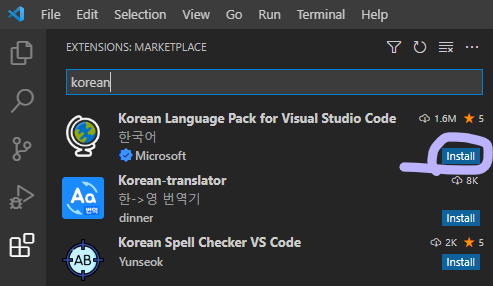 Korean Language Pack for Visual Studio Code는 한국어로 바꿔주는 확장인데, 설치하고 싶다면 설치하면 된다.
VSCode C++ 빌드 및 디버깅 환경 설정
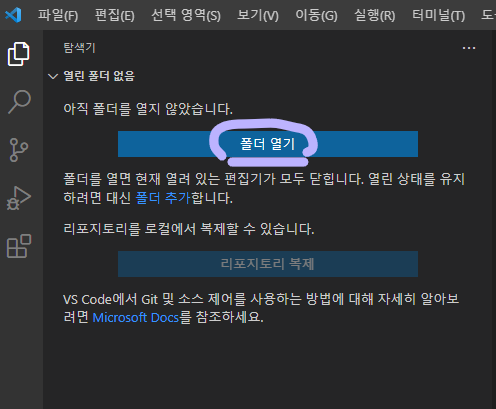 좌측 첫 아이콘을 눌려 폴더를 만들거나 연다.
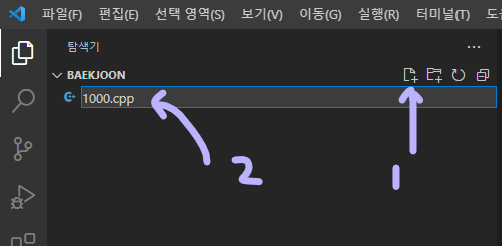 1이 가르키는 아이콘을 눌려 파일을 생성하고 적당한 이름.cpp 파일을 생성한다.
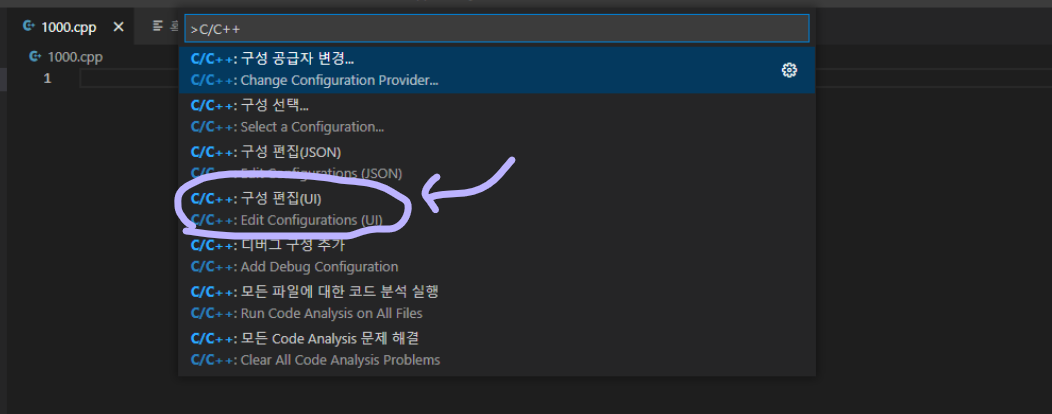 f1을 누르면 위의 검색창이 열리는데, C/C++:Edit Configurations (UI)를 누른다.
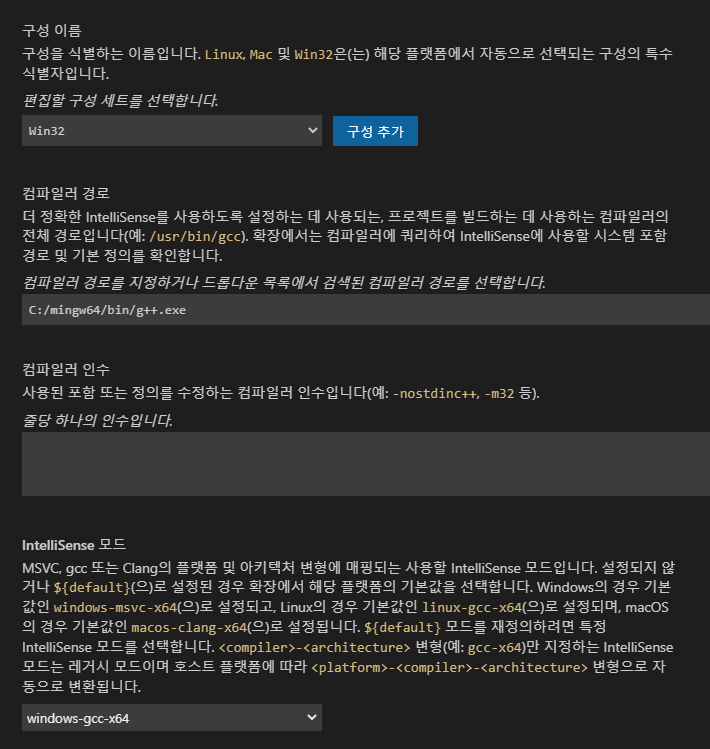 다음의 화면이 뜰 텐데 딱 두 개만 변경한다.
컴파일 경로를 C드라이브에 넣은 C:/mingw64/bin/g++.exe로 수정한다.
InteliSense 모드도 windows-gcc-x64로 수정한다.
다시 처음으로 돌아와
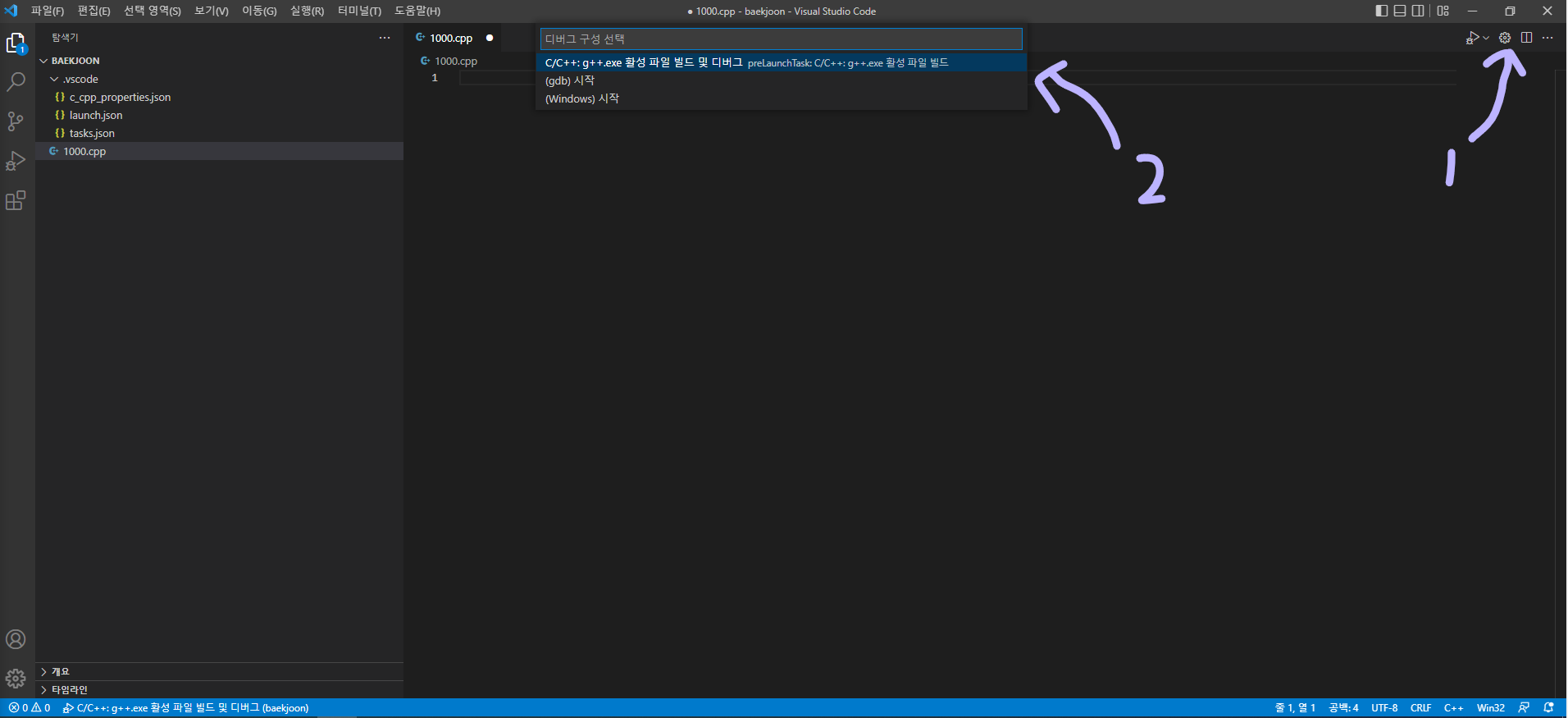 오른쪽 위의 톱니바퀴를 누른뒤 C/C++: g++.exe 활성 파일 빌드 및 디버그을 누른다.
그 다음 task.json의 program과 args의 인자를 다음과 같이 바꾼다.
 |  |
|---|---|
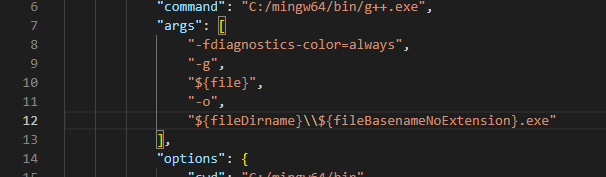 | 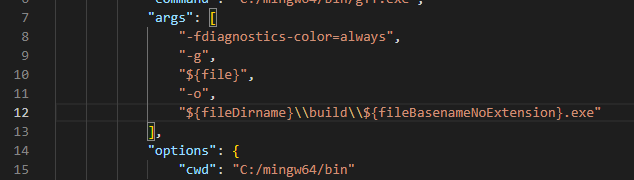 |
| 설정이 완료되었다면, F5를 누를시 컴파일이 진행된다. |
만일 오류 발생시 다음의 설명을 참고하자.
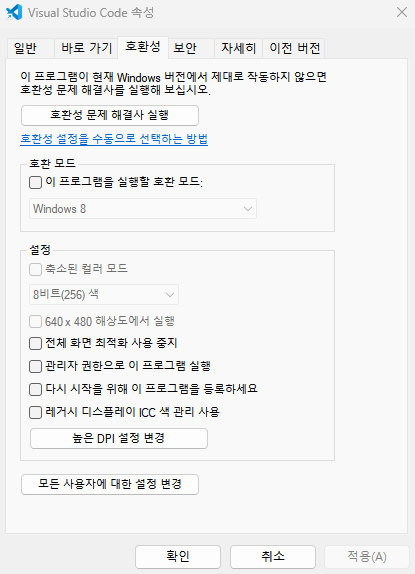
호환성 항목을 들어가고,
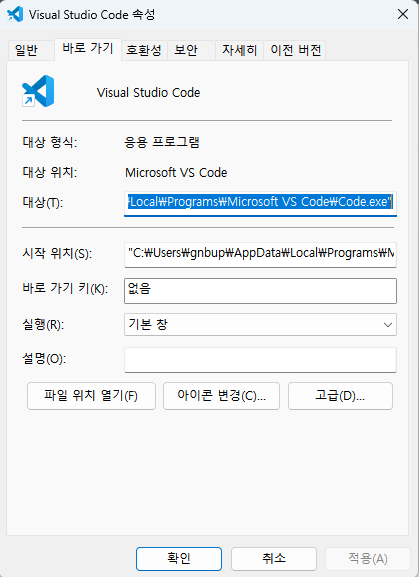
모든 사용자에 대한 설정 변경 항목을 누르고
호환모드가 본인의 OS와 같은지 확인하라
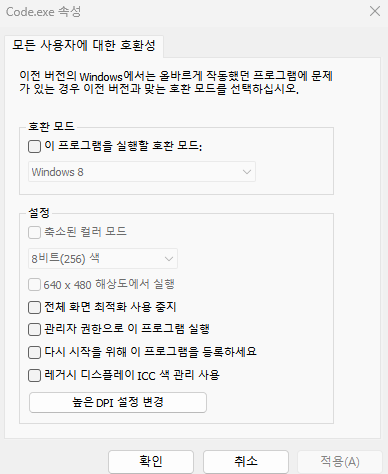 만일 되지 않는다면, MinGW를 다시 깔아야 한다.
이외 알고리즘 연습에 도움되는 vscode extension 설치
Competitive Programming Helper (cph) boj